Formátování textu a tvorba seznamů v závěrečných pracích
Zachování jednotné normy formátování textu je důležitou součástí zpracování závěrečné práce. Kapitola předkládá instrukce formátování textu s ohledem na směrnici děkana Lékařské fakulty Masarykovy univerzity č. 3/2013. Dále studentům nabízí praktické návody, jak aplikovat funkce programu Microsoft Office Word pro základní formátování textu závěrečné práce.Obecné zásady pro psaní závěrečné práce
Cílem závěrečné práce je prokázat schopnost písemně formulovat výsledky samostatné odborné, resp. vědecké práce, prováděné pod dohledem vedoucího práce. Její obsah má odpovídat nárokům kladeným na odborný, resp. vědecký text. Následující informace obsahují požadavky, podmínky a obecná doporučení pro napsání závěrečných (bakalářských a diplomových) prací především z hlediska současných právních a organizačních předpisů.Student píše závěrečnou práci zpravidla v rámci své specializace, resp. svého studijního oboru. Její téma si volí podle svých specifických zájmů, předchozích zkušeností či praxe, popř. podle zájmu pracoviště, s nímž spolupracuje nebo v němž bude po absolutoriu pracovat. V ideálním případě se svým tématem může připojit ke grantovému vědecko-výzkumnému projektu daného pracoviště.Formální úprava textu
Nedílnou součástí tvorby závěrečné práce je i dodržení požadovaného formátování textu práce. Zarovnání textu a nastavení okrajů závěrečné práce je odlišné od přednastaveného formátu programu Microsoft Office Word. Z důvodu vazby práce je třeba okraje textu nastavit (horní a dolní okraj 2,5 cm). Řádkování - v základním textu se používá 1,5 řádku. Jednoduché řádkování, se používá v tabulkách.
Nadpisy a číslování kapitol
V závěrečné práci je doporučeno užívat nadpisy prvního, druhého a třetího řádu. Správné nastavení formátu jednotlivých úrovní nadpisů umožní automatické generování obsahu závěrečné práce. Pro generování je nezbytné používat přednastavení úrovně nadpisů a podnadpisů. Nadpisy, tzn. před názvem kapitoly se uvádí pořadové číslo (mimo kapitol: Úvod, Závěr a za závěrem následující kapitoly, tzn. Seznam použité literatury (Referenční seznam) a Přílohy se již jako kapitoly nečíslují). Každá hlavní kapitola začíná na nové stránce. Číslování kapitol začíná Úvodem a končí Závěry.
Členění textu: Užívá se maximálně čtyř úrovní titulků, resp. číslovaných kapitol (desetinné číselné třídění) - jednotlivé hladiny se odlišují tučně, kurzívou nebo velikostí písma (např. první úroveň tučnými hůlkovými písmeny velikosti 16, druhá úroveň malými tučnými písmeny velikostí 14, třetí úroveň tučnými malými písmeny velikosti 12, čtvrtá úroveň malými písmeny velikosti 12). Na konci číselného výrazu (tj. po poslední číslici) se tečka nedělá (např. 1.1.3), mezi číslem a začátkem názvu kapitoly jsou dvě pevné mezery. Tečka se nedělá ani za názvy kapitol.
Citace a poznámky pod čarou
Pokud v textu používáme citační metodu formou horního indexu (tzn. použití číslice, označující pořadí citování zdroje v textu, která musí být shodná s pořadovým číslem v soupisu literatury), musíme značení poznámek (jak v textu, tak v odkazu pod čárou) odlišit. Pro vložení poznámky pod čárou na konci strany lze využívat automatickou funkci pro vkládání Microsoft Office Word → reference → vložit pozn. pod čarou.
Obrazový materiál a jeho popis
Obrazový materiál zahrnuje obrázky, které jsou uvedeny v jádru závěrečné práce. Každý obrazový materiál zařazen v závěrečné práci, musí být opatřen pořadovým číslem a názvem. Název musí být výstižný a jednoznačný, nesmí kopírovat znění položky z dotazníku. Na každý objekt importovaný do závěrečné práce musí být proveden odkaz v textu práce (např. tabulka 4 prezentuje…., nebo viz tab.).
Přílohy bakalářské práce: formát a pokyny
Nadpisy obrazového materiálu, tzn. tabulek, obrázků, grafů apod., je vhodné přednastavit jako úroveň podnadpisu. Přednastavení umožní vygenerovat seznam tabulek, obrázků a grafů. Pro každou z kategorií nastavujeme jinou úroveň podnadpisů (např. značení tabulek podnadpis 4, značení grafů podnadpis 5, značení obrázků podnadpis 6 apod.). Uvedeným způsobem zabezpečíme automatické číslování objektů. Při stanovování formátu úrovně podnadpisu přednastavíte příslušné označení v záložce formát, číslování, definovat nový číselný formát.
Přehled formátování názvů importovaných objektů:
- Tabulky: značíme nad objektem (tzn. tabulka 7, s. XY, tabulka 8 - pokračování).
- Grafy: značíme pod objektem (tzn. graf 11, s. XY).
- Obrázky: značíme pod objektem (tzn. u převzatých obrázků uvedeme zdroj, pokud je obrázek/fotografie apod. pořízen autorem závěrečné práce, uvedeme např. autor).
Pro dodržení jednoty díla je vhodné upravit styl písma na Times New Roman i v importovaných objektech. Přípustné je použít písmo menší velikosti, než je použito v základním textu. Pro zachování čitelnosti je vhodné nevolit písmo menší než 10 b. V tabulkách může být uplatněno jednoduché řádkování.
V aplikaci Word lze nastavit automatické vkládání a následně generování titulků (popisky např. obrázek, tabulka apod.) přes záložku Reference → Vložit titulek.
Tabulka 1: Doporučené formátování textu v závěrečné práci
Projekt Premeny: Detaily Príloh
| Prvek | Formátování |
|---|---|
| Základní text | Times New Roman, 12 b, 1,5 řádku |
| Nadpisy | Úroveň 1: Tučné, 16 b Úroveň 2: Tučné, 14 b Úroveň 3: Tučné, 12 b |
| Tabulky | Times New Roman, 10-12 b, jednoduché řádkování |
| Okraje | Horní a dolní: 2,5 cm Levý: 3,5 cm |
Na internetu lze dohledat různé užitečné typy používání klávesových zkratek, které usnadňují práci s textem.
Automatické generování seznamu tabulek a obrázků
Konec bakalářské nebo diplomové práce (obecně kterékoli práce většího rozsahu) často obsahuje mimo seznamu použité literatury seznam tabulek a seznam obrázků. Psát seznamy ručně by bylo velmi neefektivní, protože moderní kancelářské programy (Microsoft Word, OpenOffice, LibreOffice ...) dokáží vygenerovat seznam automaticky. Číslo stránky se může změnit třeba tím, že dopíšete nějaký text na začátek práce. Manuálně napsaný seznam tabulek by tak musel být upraven o dané číslo stránky. Pokud máte ale seznam tabulek vygenerovaný, stačí aktualizovat jedním kliknutím celý seznam. Podobnou výhodou je i správné zarovnání celého seznamu včetně vyplňujících teček.
Další komplikací u manuálního vkládání titulků můžou být i čísla jednotlivých tabulek. Stejně jako při vložení nového textu před existující tabulku můžete vložit i novou tabulku někam na začátek práce. Při manuálně psaných titulcích byste museli znovu přepisovat čísla tabulek.
Postup pro generování seznamu tabulek
- Do své bakalářské nebo diplomové práce vložte novou tabulku.
- Jakmile máte tabulku v práci, klikněte na ni pravým tlačítkem myši. Objeví se kontextová nabídka s možnostmi pro tabulku. Občas je trochu složité kliknout do správného místa, aby se nabídka zobrazila. Další možností, jak vložit titulek tabulky je pomocí použití nabídky funkcí v horní liště Wordu. Abyste tak mohli učinit, je třeba umístit kurzor do přímo před tabulku (zpravidla se titulky tabulek umisťují NAD tabulku).
- V závislosti na zvoleném postupu vložení titulku (viz bod 2.) zvolíme Vložit titulek. Zobrazí se dialogové okno s nastavením parametrů titulku. Nejprve doporučuji vybrat typ titulku Tab. nebo Tabulka. Začátek titulku spolu s číslem tabulky se vloží do prvního textového pole. Stačí tedy za něj dopsat text titulku např. " - Moje první tabulka". Tento vlastní text bude následně součástí titulku tabulky i součástí seznamu tabulek na konci práce. Dialogové okno umožňuje nastavit ještě pár drobností. Asi nejdůležitější je umístění titulku - nad nebo pod tabulkou. Správné umístění záleží na metodických pokynech každé školy.
- Po potvrzení okna tlačítkem OK se vloží titulek tabulky nad, resp. pod tabulku. Takto je potřeba vytvořit titulek pro všechny tabulky v celé práci. Každý titulek automaticky získá číslo ve správném pořadí. Dokonce, když přidáte tabulku doprostřed práce, čísla titulků se automaticky upraví do správného pořadí. Není tedy příliš vhodné se v textu odkazovat na tabulky textem ("... najdete v tabulce č.4 ..."). Titulky tabulek by měly být umístěny nad tabulkou, titulky obrázků pod obrázkem.
- Nyní stačí přejít do části práce, kde chcete mít vygenerovaný seznam tabulek. Na kartě Reference vyberte tlačítko pro vložení seznamu obrázků.
- Zobrazí se dialogové okno, kde je nutné vybrat typ titulku, který jste používali.
- V okně není potřeba nic jiného nastavovat. Výchozí nastavení často vyhovuje všem požadavkům.
- V případě, že byste chtěli upravit text seznamu tabulky, není možné ho měnit přímo v seznamu. Je potřeba přejít ke konkrétnímu titulku tabulky (můžete podržet na klávesnici CTRL a kliknout na konkrétní položku v seznamu, abyste se dostali přímo na daný titulek). Titulek u tabulky upravte a zpět přejděte k seznamu tabulek.
- Zobrazí se dialogové okno, kde je lepší zvolit variantu Celá tabulka. V případě, že jste neměnili názvy titulků, stačí první volba Pouze čísla stránek.
Stejně jako u výběru titulku obrázku i zde lze v comboboxu Popisek titulku najít požadovaný titulek obrázku. V bakalářských, diplomových i jiných pracích je vhodné doplnit i styl Nadpis pro seznam obrázků, aby byl Seznam obrázků vygenerovaný jako položka v obsahu práce. Stačí tedy před vygenerovaný seznam napsat "Seznam obrázků", označit a použít připravený styl.
Jednoduše řečeno: seznam obrázků není až takový seznam obrázků, ale jedná se o seznam titulků obrázků. Obdobně lze vytvořit i seznam grafů/příloh/tabulek. Stačí zvolit vhodný typ titulku (místo "Obrázek" použít "Graf") a na konci dokumentu vygenerovat seznam obrázků s titulkem "Graf".
Jak opravit nefunkční přílohy v Outlooku 2007
Vše je HOTOVO.
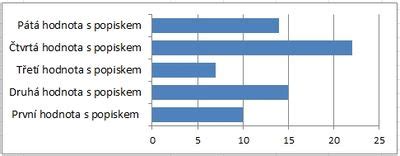
Obrázek 1: Různé typy grafů
Seznam příloh
Tato část závěrečné práce obsahuje veškeré materiály (fotografie, grafy, tabulky, dotazníkové formuláře apod.) nezbytné pro pochopení a ilustraci textu, pokud je nelze umístit přímo do něj. U převzatých materiálů je nezbytné uvést zdroj formou bibliografické citace. Doporučuje se nejdříve uvést seznam příloh, pak samotné přílohy. Každá příloha má své číslo a výstižný název (např. Příloha č. 1: Nabídka zájmových kroužků organizovaných ze strany základních škol) a v textu práce musí být na ni náležitě odkázáno. Strany příloh se buď nečíslují vůbec, nebo se číslují jinak než vlastní text práce.

