Jak ukončit číslování stránek ve Wordu: Návod a tipy
Číslování stránek ve Wordu je základní funkcí v každém dokumentu, který má více než jednu stránku. Ať už píšete esej, zprávu, knihu nebo jakýkoli jiný dokument, správně nastavené číslování stran usnadní orientaci v textu a poskytne profesionální vzhled celému dokumentu.
Číslování stran není jen estetickým prvkem dokumentu, ale také praktickým nástrojem pro jeho organizaci. Umožňuje čtenářům rychle navigovat mezi různými částmi dokumentu, zejména pokud je dlouhý nebo obsahuje různé kapitoly. V Microsoft Word je tato funkce velmi flexibilní a umožňuje přizpůsobit číslování stran podle různých požadavků. Existuje několik způsobů, jak můžete nastavit číslování stran ve Wordu, a všechny jsou velmi jednoduché.
Jak nastavit číslování stránek ve Wordu
Existuje několik způsobů, jak nastavit číslování stran ve Wordu, a všechny jsou velmi jednoduché:
- Vyberte umístění čísla: Word vám nabídne různé možnosti umístění čísla stránky - v horní části (záhlaví), dolní části (pata) nebo na bočních okrajích.
- Zvolte formát číslování: Můžete si vybrat formát čísla, jako je obyčejné číslo (1, 2, 3), čísla s písmeny (i, ii, iii) nebo čísla s předponou „strana“ ( Strana 1, Strana 2).
Jak přizpůsobit číslování stránek
Dokumenty často obsahují více než jednu sekci (například titulní stránku, úvod, hlavní text, přílohy), a proto může být nutné nastavit různé typy číslování pro každou část dokumentu.
Různé formáty číslování v různých sekcích
Máte-li dokument, který obsahuje více sekcí (například úvod, hlavní text, kapitoly, přílohy), můžete nastavit různé formáty číslování pro každou sekci. To vám umožní flexibilitu v nastavení dokumentu i jasnou strukturu. K tomu, abyste toho dosáhli, vytvořte oddíly mezi sekcemi a pro každou sekci nastavte individuální číslování stran.
Přílohy bakalářské práce: formát a pokyny
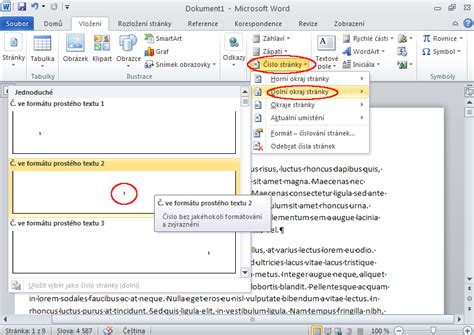
Ukázka nastavení číslování stránek ve Wordu.
Skrytí číslování na první stránce
Pokud nechcete, aby se číslo stránky zobrazovalo na první stránce (jak je tomu často v případě titulní stránky), můžete to velmi jednoduše upravit. Stačí se dostat do nastavení záhlaví nebo patičky a označit možnost „Jiná první stránka“.
Oddělení číslování stran pomocí stránkových zlomů
Pokud chcete dokument rozdělený do různých sekcí nebo kapitůl, můžete použít stránkové zlomky k efektivnímu oddělení číslování stran mezi jednotlivými částmi. Pomocí stránkových zlomů můžete vytvořit různé formáty číslování pro různé sekce, které mají různé požadavky na vzhled a strukturu.
Jak odstranit čísla stránek z určitých stránek ve Wordu – kompletní průvodce
Skrytí číslování na určitých stránkách
Někdy je vhodné nečíslovat určité stránky v dokumentu, jako jsou například titulní strany, obsahy nebo obsahové stránky. Chcete-li skrýt čísla stran na některých stránkách, stačí kliknout na sekci záhlaví nebo patičky, odstranit číslo stránky a propojit tuto sekci s předchozími sekcemi.
Jak ukončit číslování stránek v určité části dokumentu
Potřebujete-li odstranit čísla stránek pouze z části dokumentu, rozdělte dokument do oddílů a zrušte mezi nimi spojení. Pokud jste vytvořili odlišné záhlaví nebo zápatí pro první stránku nebo pro sudé a liché stránky, je třeba odstranit čísla stránek ze všech různých záhlaví a zápatí.
Projekt Premeny: Detaily Príloh
- Vytvořte oddíl: Přejděte na kartu „Rozložení“ a klikněte na „Oddíl“ (nebo na kartu „Rozložení stránky“).
- Nastavte číslování stránek pro novou sekci: Na této nové sekci klikněte dvakrát na záhlaví nebo patičku, kde je číslo stránky.
- Změna formátu číslování: Klepněte na „Číslo stránky“ a vyberte „Formát čísla stránky“.
- Zvolte možnost „Začít od“ a zadejte požadované číslo.
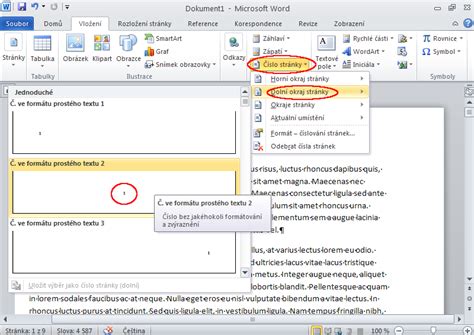
Postup jak odstranit číslování stránek ve Wordu.
Praktické tipy pro práci s číslováním stránek
Při práci s číslováním stran ve Wordu je důležité mít na paměti několik praktických tipů, které vám mohou usnadnit práci a zajistit, že váš dokument bude vypadat profesionálně a bude pro čtenáře snadno čitelný.
Titulky k tabulkám a grafům
Pro vložení popisku pod tabulkou nebo grafem, využijte funkci Titulky. Tato funkce umožní správné a automatické číslování tabulek a grafů v celém dokumentu.
Správné nastavení číslování stran je nezbytnou součástí každého dokumentu, který má více než jednu stránku. Microsoft Word nabízí širokou škálu možností a nástrojů pro přizpůsobení číslování stran tak, aby vyhovovalo konkrétním potřebám uživatele. Pamatujte, že číslování stran by mělo sloužit ke zlepšení čitelnosti a organizace dokumentu. Využitím funkcí, jako jsou oddíly, formáty číslování a skrytá čísla, můžete vytvořit dokument, který bude přehledný, esteticky příjemný a profesionální.

