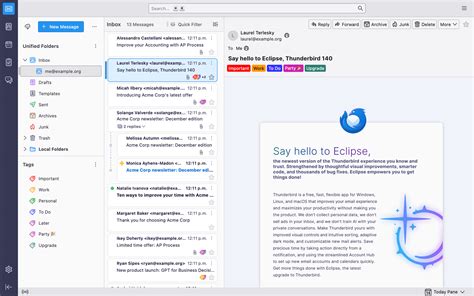
Jak vytvořit e-mailový podpis bez příloh
Elektronické podepisování zpráv a šifrování jsou klíčové pro zabezpečenou komunikaci. V tomto článku se podíváme na to, jak vytvořit e-mailový podpis bez příloh a jak efektivně využívat šifrování zpráv.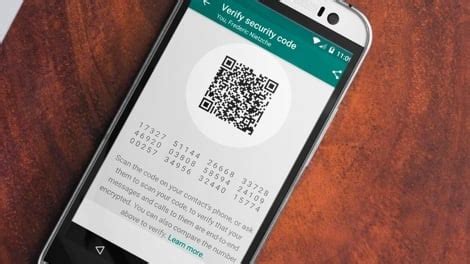
Proč používat elektronické podepisování zpráv?
Elektronický podpis je jako neporušená pečeť na obálce s dopisem. Zabalí se komplet celá zpráva, včetně příloh a z té se odvodí kontrolní součet - HASH hodnota.
Pro ověření podpisu je potřeba mít veřejný klíč odesílatele uložený v programu nebo v operačním systému. Pokud je podpis validní - tzn. Odtud si jej opět stáhnu a vidím, zda je podepsaný či nikoliv. podpisu projeví (podle mého názoru).
Šifrování zpráv
Kdy používat šifrování?
Šifrování zpráv byste měli používat vždy, když chcete mít jistotu, že nikdo bez přístupu k vašemu soukromému klíči (a heslu k němu) si zašifrovanou zprávu určenou vám nebude schopen přečíst, a to ani na vašem počítači.
PGP (Pretty Good Privacy)
PGP je akronym pro "Pretty Good Privacy" neboli "Dost dobré soukromí" a bylo vynalezeno už v roce 1991. Pokud se chcete dozvědět víc, přečtěte si detailnější popis PGP na konci článku.
Hlavní myšlenka použitá technologií PGP (stejně jako u S/MIME) je kryptografie s veřejným klíčem, také známá jako asymetrická kryptografie.
Každý PGP klíč obsahuje jedinečný „otisk prstu“ (Fingerprint), který tvoří krátká posloupnost písmen a číslic. Můžete si jednoduše zavolat a porovnat Fingerprint kód odchozího a příchozího klíče.
Veřejný klíč, který musí být rozeslán ostatním lidem, se kterými chce uživatel komunikovat.
Pro čtení šifrované zprávy potřebuje program soukromý klíč uživatele, který je zabezpečen heslem.
S/MIME
Samozřejmě PGP není jediná technologie šifrování, kterou lze pro šifrování a podepisování použít - eM Client podporuje také standard S/MIME, který přesto, že funguje na obdobném principu (dva klíče), tak vyžaduje k ověření pravosti certifikační autoritu, což může být o trochu těžkopádnější a nákladnější cesta k zabezpečené komunikaci.
Jakmile uživatel zadá šifrovanou zprávu k odeslání, eM Client automaticky vybere odpovídající kryptografickou technologii na zašifrování - S/MIME nebo PGP - podle veřejných certifikátů a klíčů příjemců. eM Client automaticky vybere nejvhodnější nejlepší možnost, což je ve většině případů PGP/MIME, se kterým lze šifrovat i formátování textu a přílohy.
Pudink pro kojence: Recepty a tipy
Vytvoření PGP certifikátu
Uživatelé, kteří PGP ještě neměli šanci používat, si mohou vytvořit nové klíče přes tlačítko „Vytvořit PGP certifikát“.
Nejjednodušší je přes dvojklik na daný certifikát v sekci „Moje certifikáty/klíče“ otevřít okno detailu certifikátu a kliknout na „Odeslat“.
Automatické vkládání podpisu
Funkce automatického vkládání podpisu je pro tuto činnost ideální. Vložení podpisu je velmi snadné - otevřete si nabídku Nástroje | Nastavení účtu. Poté klepněte na název účtu, v pravé části okna se zobrazí možnosti nastavení účtu.
Druhou možností, jak vkládat podpis, je zatrhnout volbu Připojit podpis ze souboru.
Formátování zpráv
Možná jste se s tím již setkali - napsali jste zprávu a chtěli v ní něco zvýraznit tučným písmem nebo kurzívou ale nešlo to. Na vině bylo nastavení účtu, standardně se totiž zprávy vytvářejí v tzv. prostém textu, který neumožňuje formátování (podobně jako poznámkový blok ve Windows). Otevřete Nastavení účtu a na záložce Vytváření zpráv a adresování najděte položku Vytvářet zprávy v HTML formátu, zatrhněte ji a následně nastavení potvrďte tlačítkem OK.
Další tipy a triky pro Thunderbird
- Vlastní nastavení umístění textu odpovědi: Najdete v Nastavení účtu na záložce Vytváření zpráv a adresování.
- Potvrzení o doručení: Thunderbird, podobně jako Microsoft Outlook, si umí vyžádat potvrzení o doručení zprávy a v některých případech také potvrzení o jejím přečtení.
- Vložení obrázku do textu zprávy: Sofistikovanější cesta vede přes nabídku Vložit, kde můžete zvolit hned několik různých objektů. S její pomocí zobrazíte dialogové okno pro výběr obrázku a nastavení jeho parametrů.
- Kontrola pravopisu: V nabídce Nástroje pod položkou Možnosti si otevřete nové dialogové okno s několika záložkami. Vyberte záložku Vytváření a na ní pak poslední záložku Pravopis. Zde pak zatrhněte možnost Při odesílání zpráv kontrolovat pravopis a také druhou možnost Povolit kontrolu pravopisu při psaní. Může se stát, že češtinu v seznamu nenajdete. V takovém případě klepněte na odkaz Stáhnout další slovníky.
- Barvy a pozadí stránky: V editoru zprávy zvolte nabídku Formát | Barvy a pozadí stránky. Chcete-li na pozadí umístit obrázek, přepněte se do pole Obrázek na pozadí a pomocí tlačítka Vybrat soubor najděte požadovaný obrázek. Pokud budete umisťovat na pozadí obrázek, pamatujte na to, že by měl kontrastovat s textem - aby byla zpráva dobře čitelná. Nejsou tudíž vhodné příliš barevné obrázky.
- Rozšíření a vzhled: Podobně, jako si můžete doplňky vylepšit prohlížeč Mozilla Firefox, lze přidávat funkce i do klienta Thunderbird. Rozšíření najdete na adrese addons.mozilla.org/cs/thunderbird. Kromě funkcí si můžete upravit také vzhled klienta - např. v tomto článku jsme pro změnu ikonek a barev použili rozšíření Silvermel.
E-mail Signing and Encryption using Thunderbird
Tipy a triky pro Microsoft Outlook
Velká část z nich projde přes nějakou verzi poštovního klienta Microsoft Outlook. Toto je možná jedna z nejlepších a nejužitečnějších funkcí aplikace Outlook. Přejděte do nastavení a v dialogovém okně potom vyberte záložku Pošta a na pravé straně Psaní a odpovídání. Nezapomeňte nastavené dole uložit tlačítkem Uložit.
Pro tento účel slouží tlačítko „Přesunout do“ na nástrojové liště. Díky němu můžete složky nejen prohledávat, ale také je vytvářet, a především nechat funkci zautomatizovat.
Chcete-li vytvořit zprávu hned, ale potřebujete ji poslat později, nemusíte ji nechat ležet v konceptech. Dokonce už nemusíte mít ani v hlavně, že ji potřebujete později odeslat. Otevře se dialogové okno a vy prostřednictvím kalendáře vyberte požadovaný datum a čas odeslání. Potom dvakrát klikněte na tlačítko Poslat.
Přizpůsobené šablony v Adobe Acrobat Sign
Přizpůsobené šablony lze nainstalovat na úrovni účtu nebo skupiny. Šablony na úrovni účtu jsou distribuovány do skupin a dále k uživatelům. Šablony na úrovni skupiny nahrazují šablony na úrovni účtu. Šablona na úrovni skupiny je pak distribuována uživatelům v dané skupině.
Jakmile budou šablony aktualizovány, váš kontakt profesionálních služeb je publikuje do skupiny pod vaším účtem pro účely testování. Poté budete moci ověřit, zda fungují správně, a případně si vyžádat další změny.
Každý typ šablony může mít více verzí (jednu verzi pro každý podporovaný jazyk). Zákazníci musejí poskytnout přeložený text ve své vlastní HTML šabloně. Každý typ jazykové kombinace se považuje za samostatnou šablonu.
Tyto šablony existují jako šablony použitelné pro celý účet. Skupiny přebírají své šablony z účtu a všichni uživatelé přebírají šablony ze skupiny.
Příklad: Účet služby Adobe nemá zavedenu funkci CEMT, ale skupina Acrobat Sign v rámci účtu má zavedenu přizpůsobenou šablonu Podepište dokument. Honza, uživatel ve skupině Acrobat Sign, použije přizpůsobenou šablonu při rozesílání dohod.
Pokud chce skupina HR ve vašem účtu mít jinou podobu šablon v porovnání se skupinu Legal, může skupina HR navrhnout své šablony podle svých představ.
Funkce CEMT je aktuálně platná pouze pro přímé účastníky procesu podepisování.
Velké přílohy v e-mailech
A jsou v dnešní době rychlých linek a velkých disků vlastně velký přílohy až takovým problémem? Co je "velký" je teda hodně subjektivní. My jsme ve firmě před lety zvýšili limit na 50 MB. Pokud už to nepřijme cílový server, tak to aspoň není náš (adminů) problém a uživateli se to snadno vysvětlí.
Ano. Je to velký problém zejm. s firemními klienty typu M$ Utlouk, kterým rychle nabobtná jejich genitální PST soubor na několik GB, postupně se rozbije a začne to padat jak švestky na podzim, o "rychlosti" práce ani nemluvě. Tragické zejm.
Řešení pro velké přílohy
Já jsem teda slyšel už o spoustě firem, co přešli na Google Apps, a tam to řeší Google Disk.
Ubuntu, UbuntuOne, Thunderbird. Fungovalo to automaticky, bez nutnosti cokoliv konfigurovat. V Windows to jede taky, ale musí se doinstalovat UbuntuOne, jinak Thunderbird nemá přes co to poslat. Ano, recept máme.